Kalau kamu baru mulai ngulik dunia website dan teknologi, WordPress hampir pasti jadi nama yang sering muncul, Boskuh. CMS satu ini sering dipakai buat blog, website pribadi, sampai project teknologi karena fleksibel dan gampang dipelajari.
Di artikel ini, 69dev bakal ngebahas cara install WordPress dari sisi lokal dulu dan fokus ke basic-nya, tanpa ribet urusan hosting. Cocok banget buat kamu yang mau belajar WordPress Boskuh.
Persiapan Sebelum Install WordPress (LocalHost)
Sebelum install WordPress, kita fokus ke setup lingkungan lokal dulu ya Boskuh. Tujuannya biar kamu bisa belajar, eksperimen, dan oprek tanpa takut error di website online.
Yang perlu kamu siapkan:
- Laptop / PC
- Web server lokal (XAMPP / Laragon / LocalWP)
- Browser (Google Chrome, Mozila Firefox, Brave, Dsb)
- Koneksi internet (buat download WordPress)
- Kalau sudah siap, langsung gas ke proses install.
Cara Install WordPress di Localhost
- Pastikan kamu sudah Install Web Server Lokal ya Boskuh
Gunakan salah satu tools berikut: XAMPP (Windows / Mac / Linux) atau Laragon (Windows, recommended)
Setelah terinstall, jalankan Apache & MySQL. - Download WordPress
Unduh WordPress dari website resminya , lalu extract ke folder:
XAMPP → htdocs atau Laragon → www - Buat Database MySQL
Pada web server local kamu, Buka PHPMyAdmin, kemudian create database baru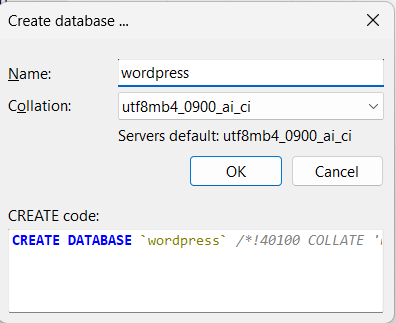
Create Database - Jalankan Instalasi WordPress
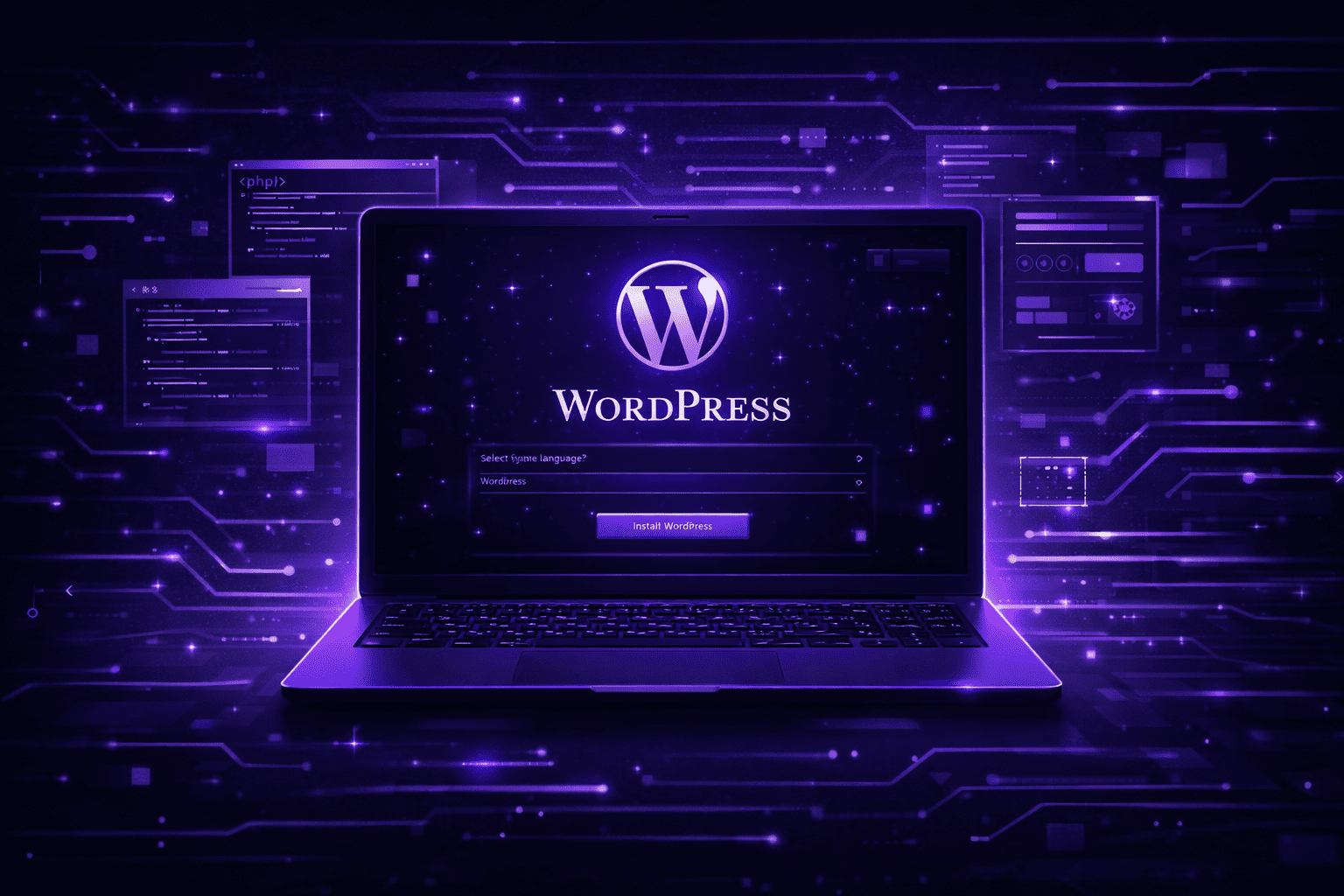
Buka browser dan akses: http://localhost/wordpress (atau sesuai dengan folder yang telah kamu buat sebelumnya)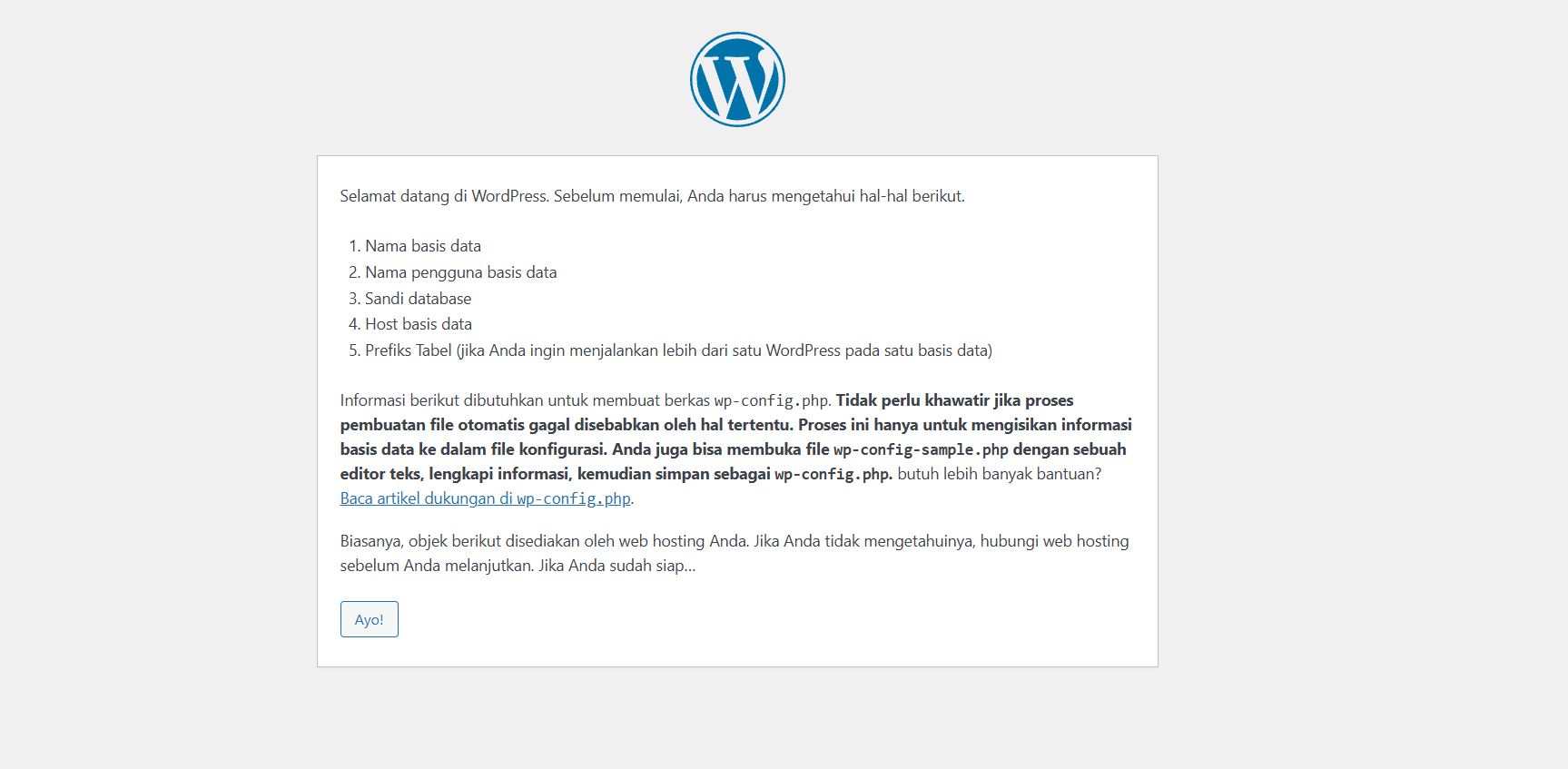
Halaman Installasi wordpress - Inputkan form konfigurasi database sesuai format di bawah ini
- Nama Basis data -> Inputkan dengan database yang telah dibuat sebelumnya.
- Name Pengguna -> Inputkan dengan user database kamu (Pada umumnya jika pada localhost username adalah "root").
- Sandi -> Inputkan dengan Password database kamu (Pada umumnya jika pada localhost dapat dikosongkan saja).
- Host Basis Data -> Untuk Host dapat diinputkan default yaitu Localhost
- Prefix Table -> Dapat dibiarkan default saja
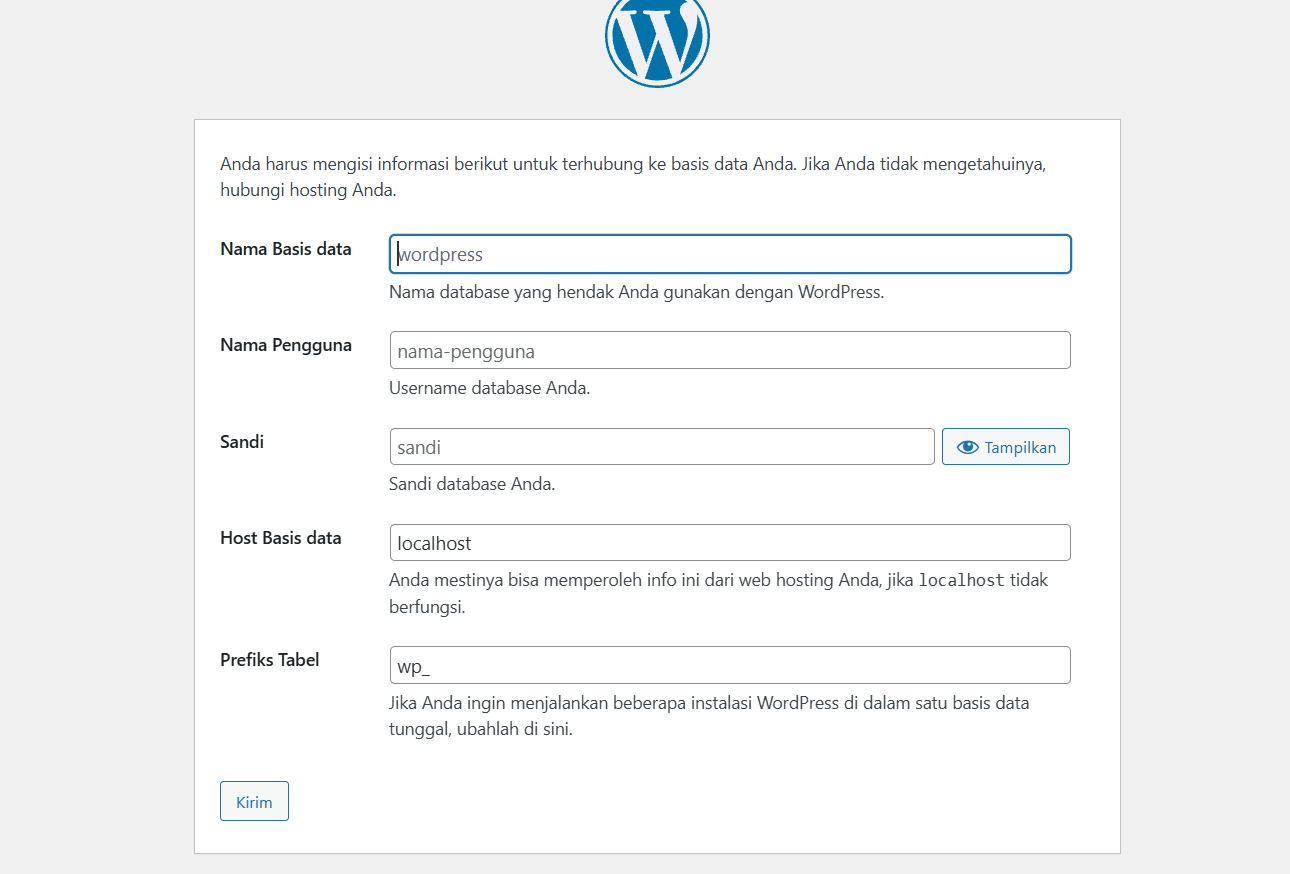
Konfigurasi Database
- Inputkan form Konfigurasi website kamu sesuai format di bawah ini
- Site title -> Inputkan dengan judul untuk site Kamu.
- Username -> Inputkan dengan username admin Kamu.
- Password -> Inputkan dengan password wordpress Kamu.
- Email -> Inputkan dengan email Kamu.
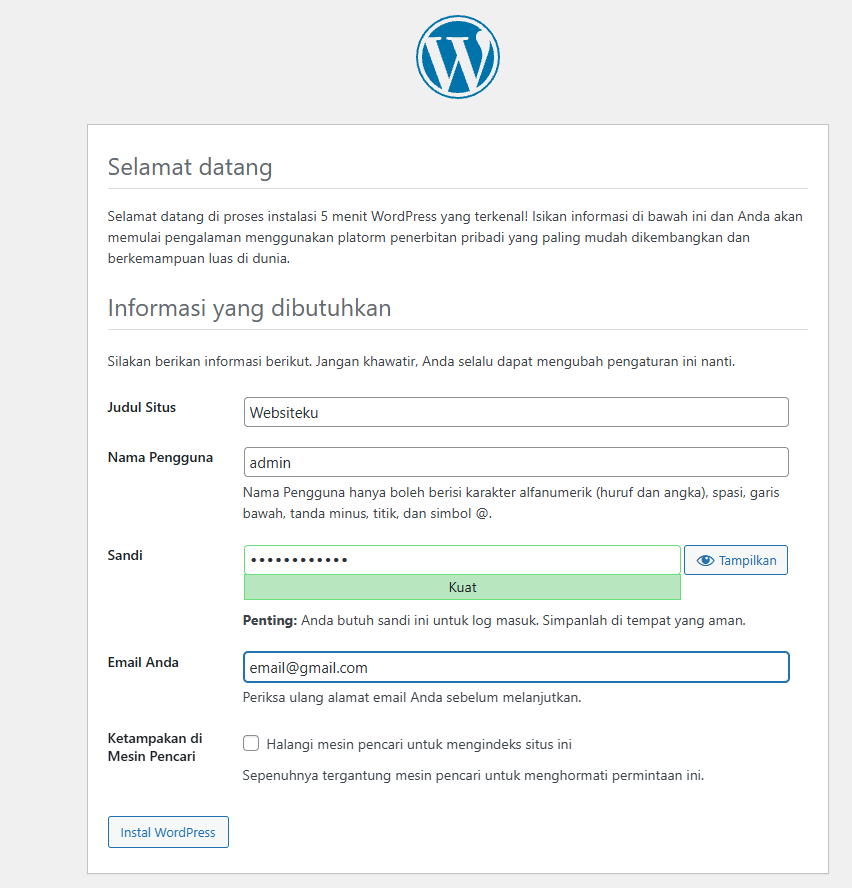
Konfigurasi Website
- Kemudian klik Install Wordpress. Jika proses instalasi sukses, maka tampilan yang muncul di browser kamu jadinya akan seperti gambar berikut Boskuh.
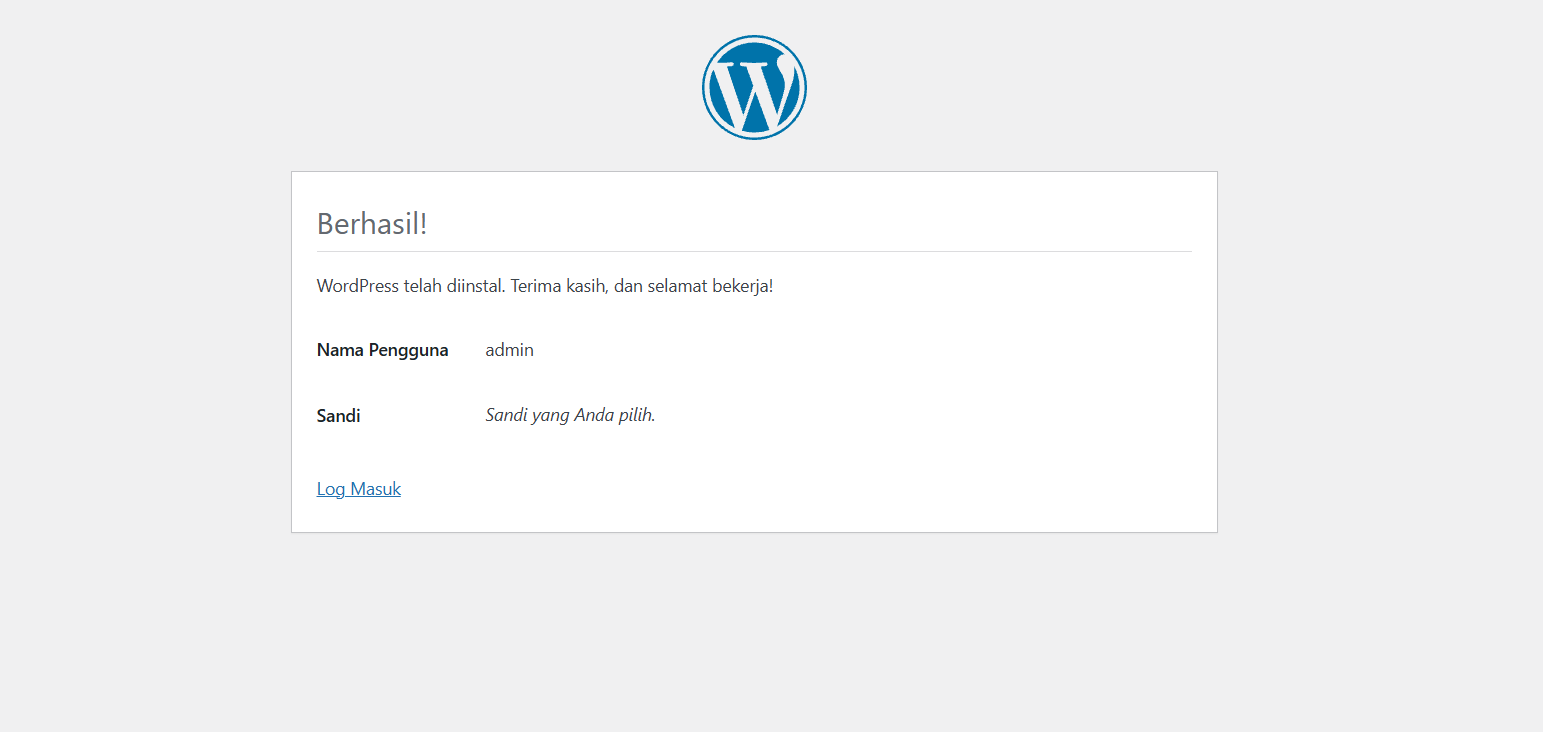
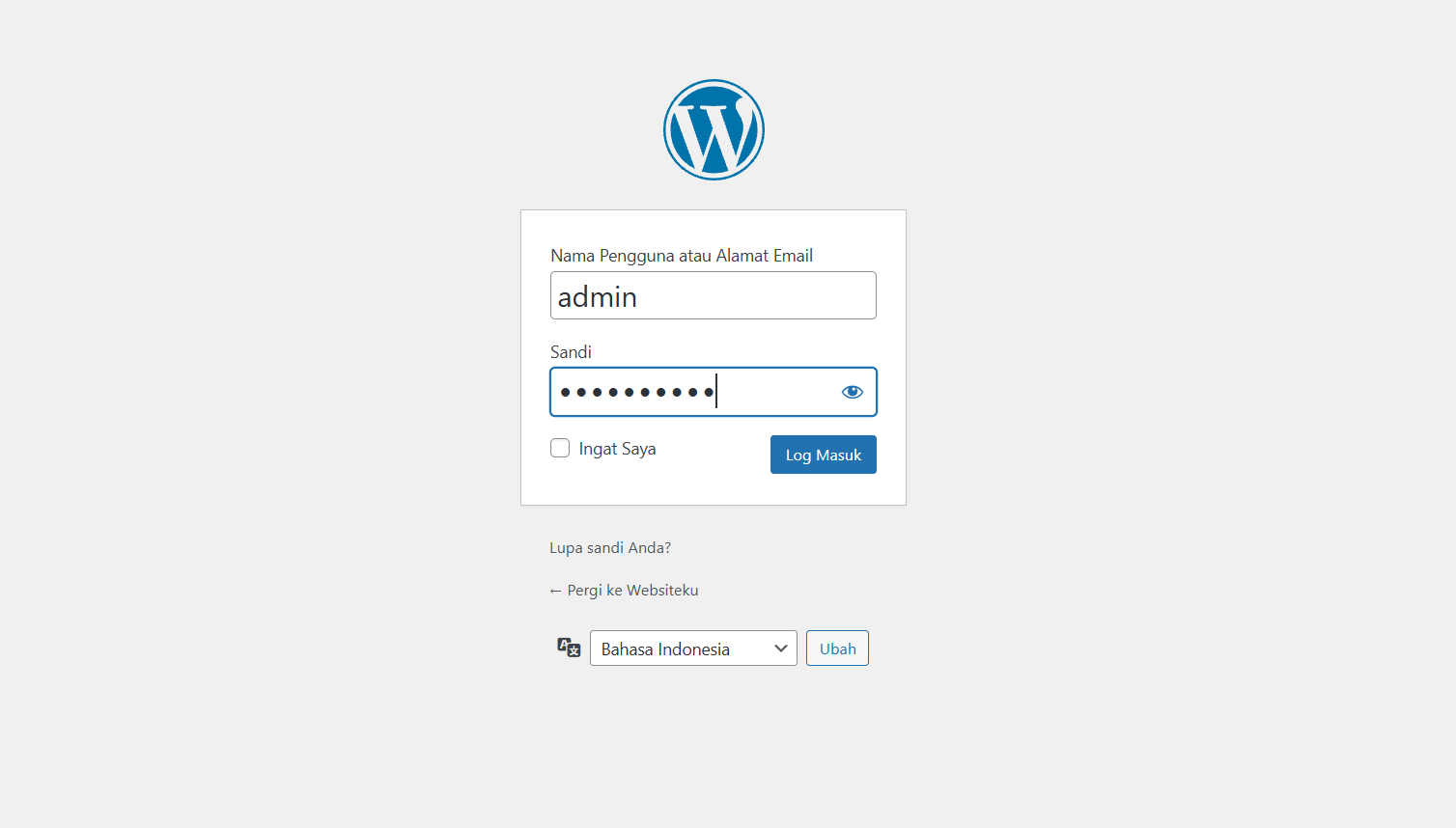
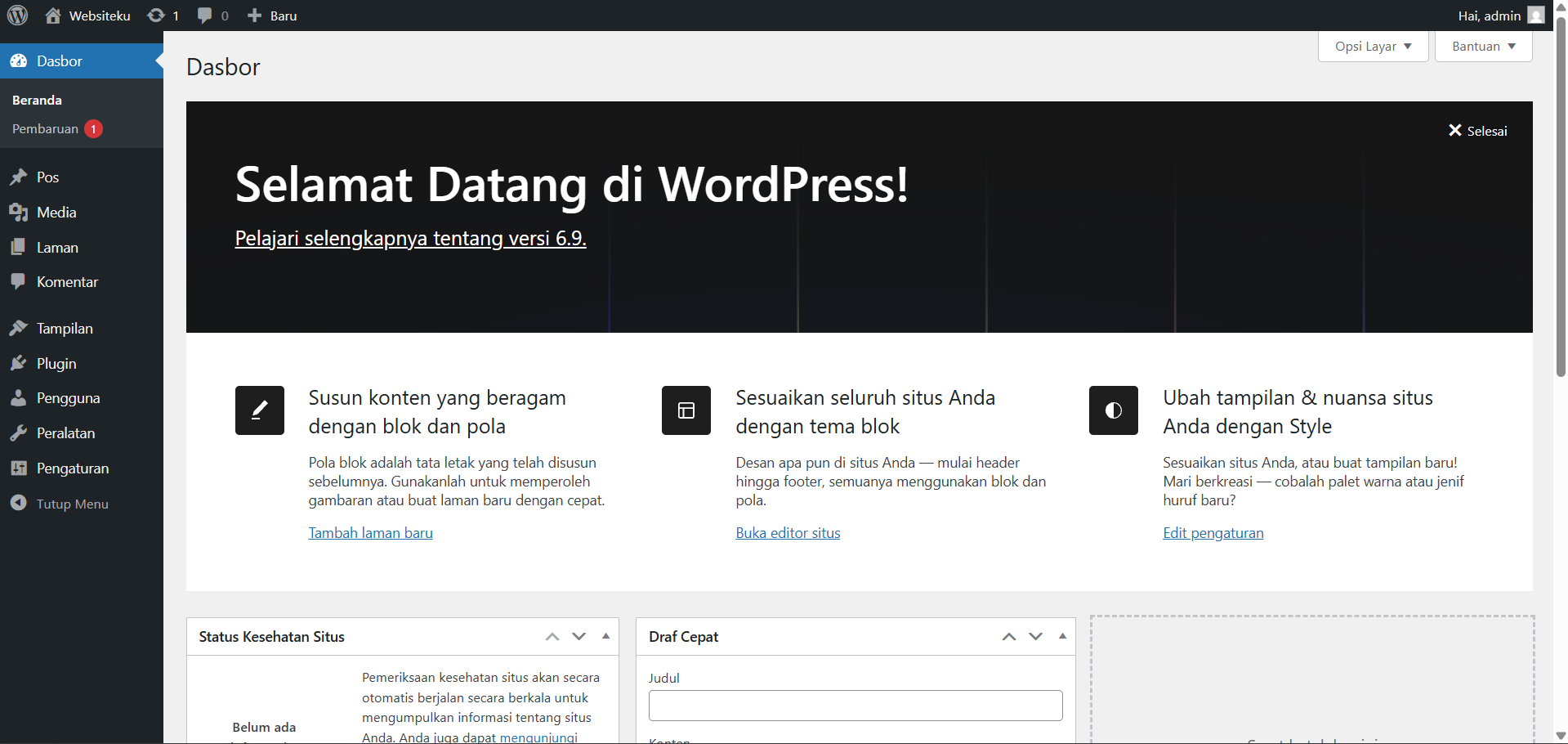
Tampilan Installasi Berhasil - Kemudian coba akses dashboard wordpress kamu http://localhost/wordpress/wp-admin dan inputkan kredensial login Wordpress yang sudah dikonfigurasi sebelumnya. Jika tampil seperti gambar berikut, Selamat kami sudah berhasil Install Wordpress pada Localhost !!
Kenapa Mulai dari Localhost Itu Penting?
Belajar WordPress di localhost punya banyak keuntungan, Boskuh:
- Aman buat trial & error
- Nggak butuh biaya hosting
- Cocok buat belajar tema, plugin, dan struktur WordPress
- Lebih pede sebelum naik ke website online
Setelah WordPress Terpasang, Ngapain Lagi?
Setelah WordPress berhasil jalan di localhost, ada beberapa hal basic yang bisa langsung kamu oprek:
- Login ke dashboard WordPress
- Ganti judul website & tagline
- Install tema
- Coba install plugin SEO & security
- Pelajari struktur post & page
Penutup
Belajar install WordPress itu langkah awal yang penting banget di dunia website. Mulai dari localhost dulu adalah pilihan cerdas biar kamu bebas eksplor tanpa tekanan. Kalau kamu konsisten oprek dan belajar, WordPress bisa jadi fondasi kuat buat masuk ke dunia teknologi web dan tetap santai, Boskuh.
Nah, Sekarang sudah tahu cara install WordPress? Sekarang waktunya praktik, Boskuh. Bangun website pertamamu dan mulai eksplor dunia teknologi. Yuk tetap semangat belajarnya Boskuh !!...